
Představením Windows 10 se začal Microsoft soustředit na nahrazení ovládacích panelů a nahrazení souhrnem nastavení jak jsme zvyklí třeba z mobilních zařízení.
S každou novou verzí Windows je snaha ovládací panely zeštíhlovat a možnosti úprav těchto nastavení přidávat do souhrnného Nastavení.
Windows 11 v tomto trendu pokračují. Z mého pohledu jsou ovládací panely daleko přehlednější a pracuji s nimi mnohem raději. Úsudek může být zkreslen tím, že jsem na ně za ta léta navykl a vím kde co hledat.

Dnes bych vám rád představil funkci, díky které je možné si práci s moderním nastavením zjednodušit.
U aplikace nastavení totiž existují zkratky na dané karty a podnabídky.
Používáš nějakou kartu z aplikace nastavení často, vytvoř na ní shortcut a přistupuj přímo k ní.
Samotná aplikace se spouští přes referenční odkaz na aplikaci a poté daný identifikátor karty.
Vyzkoušet to můžeš přes příkaz spustit Win+R a vložením ms-settings:
Poté už stačí za dvojtečku vložit správný identifikátor URI karty, kam se chceš dostat. Bez identifikátor pouze s dvojtečkou se spustí úvodní stránka nastavení.
V příkladu výše se dostaneme přímo na kartu nastavení Bluetooth zařízení.
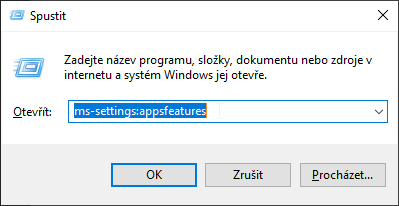
Lze vytvořit i hypertextový odkaz a ten spustit z prohlížeče viz odkaz Aplikace a funkce .
Seznam URI identifikátorů je obsáhlý a lze se dostat do většiny karet v nastavení.
Seznam všech identifikátorů: Launch the Windows Settings app – UWP applications | Microsoft Docs
Tato funkce Windows není příliš známá, ale jejím využitím můžeš spoustě uživatelů usnadnit práci s počítačem.
Například vytvoříš spouštěcí .bat soubor na ploše, který otevře přímo nabídku, která je skrytá někde hlouběji v nastavení a takto se k ní dostaneš na jedno kliknutí.