
Jak si můžeš vytvořit flešku, která je bootovací? Bootovací znamená, že z ní lze zavést operační systém tzv. „nabootovat“ z ní. K tomu ti pomůže užitečná aplikace Rufus. Jedná se o aplikaci s GNU licencí proto jí můžeš svobodně bezúplatně využívat jak doma tak v práci. Návod lze využít pro tvorbu jak Windows, tak i Linux a jiných bootovacích medií.
Co k tomu budeš potřebovat
- Flash disk stačí i levný – nabídka zde
- Program Rufus – ke stažení zde
- Obraz disku, ze kterého chceš udělat Bootovací flash disk – např Windows, Linux atd.
Jak vytvořit bootovací flash disk
- Stáhneš si Rufus
- Připojíš Flash disk k počítači
- Spustíš stažený Rufus
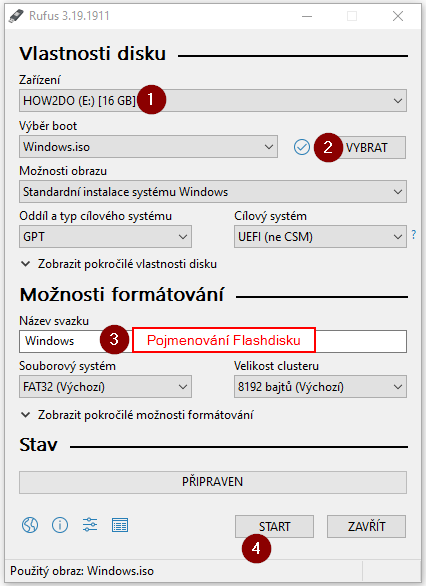
- Vyber zařízení – připojený flash disk
- Vyber obraz disku – stažený ISO soubor
- Název svazku – Flash disk si pojmenuj
- Stiskni start – Flash disk se začne vytvářet
Po dokončení restartuj počtač, při zapínání mačkej klávesu pro zobrazení bootovacích možností může být F1, F2, F9, F10, F10, Esc záleží na výrobci více ti napoví Google, z bootovacího menu vyber připojený Flash disk.
Případně postupuj podle připojeného obrázkového návodu.
Proč počítač nebootuje z flash disku
Pokud ti počítač nebude z daného disku bootovat může to být způsobeno více nesrovnalostmi. Rufus se snaží detekovat typ ISO souboru a nabídnout ti hned nastavení co by měla fungovat, ale někdy se to nepodaří.
Pokud si flash disk již vytvořil je nutné ho vytvořit v jiném modu znovu tzv. opakovat celý návod s jiným nastavením.
- Nastavení Biosu
- Zkontroluj jestli máš zapnutou možnost bootovaní z flash disku
- Zapnutý Secure boot – novější desky s UEFI
- V Biosu můžeš mít zapnutý Secure Boot
- Flash disk vytvořený v Rufusu musí být vytvořen v módu: Oddíl a typ cílového systému: GPT, Cílový systém: UEFI (ne CSM)
- Starší desky bez UEFI
- Musíš udělat variantu pro MBR
- Flash disk vytvořený v Rufusu musí být vytvořen v módu: Oddíl a typ cílového systému: MBR, Cílový systém: BIOS (UEFI-CSM)
V případě, že se ani tak nedaří napiš do komentářů.
Mám starší desku bez uefi v rufusu mam dat mbr bios (uefi-csm
Díky za skvělý návod! Všechny kroky jsou jasně vysvětlené a jednoduché na pochopení. Už se těším, až si vytvořím svůj vlastní bootovací flash disk.
Skvělý návod, díky za užitečné tipy! Bootovací flash disk jsem vytvořil bez problémů. Oceňuji jednoduché kroky a jasné instrukce.
Skvělý návod! Děkuji za jasné a přehledné kroky. Už dlouho jsem hledal, jak vytvořit bootovací flash disk, a teď to vypadá jednoduše. Určitě vyzkouším!
Děkuji za skvělý návod! Všechny kroky byly jasně vysvětlené a díky tomu jsem snadno vytvořil bootovací flash disk. Už se těším na další tipy na vašem blogu!
Děkuji za skvělý návod! Vše bylo vysvětleno jasně a krok za krokem. Bootovací flash disk jsem vytvořil bez problémů. Určitě doporučím dalším!
Skvělý návod! Díky za jasné kroky, už jsem měl dlouho v plánu vytvořit bootovací flash disk a teď už vím, jak na to. Těším se na další užitečné články!
Díky za skvělý návod! Konečně jsem pochopil, jak vytvořit bootovací flash disk. Vaše postupy jsou jasné a snadno srozumitelné. Určitě doporučím dál!
Skvělý článek! Konečně jsem pochopil, jak vytvořit bootovací flash disk. Postup je jasný a jednoduchý. Děkuji za užitečné rady!
Skvělý návod! Díky za detailní vysvětlení, jak vytvořit bootovací flash disk. Opravdu se mi hodí, určitě to vyzkouším.